Guida configurazione email
Riportiamo di seguito le indicazioni generali per la configurazione delle caselle di posta dei nostri piani hosting.
Impostazioni generali con protocollo SSL/TLS o STARTTLS
Username: casella@nomedominio.tld
Password: la password della vostra casella
Posta in entrata
Server posta in entrata: mail.nomedominio.tld
IMAP: 993 (SSL/TLS)
POP3: 995 (SSL/TLS)
Posta in uscita (se incluso nel piano hosting acquistato)
Server posta in uscita: mail.nomedominio.tld
SMTP: 587 (STARTTLS)
SMTP: 465 (SSL/TLS – porta deprecata, mantenuta per retro-compatibilità)
Account su server SMTP dedicato sn1.it
Server SMTP: smtpX.sn1.it (X è il numero del server indicato nella mail di attivazione)
SMTP: 587 (STARTTLS)
Tutti i servizi IMAPs, POP3s e SMTPs richiedono autenticazione.
Email Hosting
Server POP3s / IMAPs / SMTPs: ax01.vmdns.net
(NB: SMTPs richiede la stessa autenticazione dell’account POP3s/IMAPs)
(NB: i servizi non cifrati POP3/IMAP/SMTP non vanno utilizzati e possono risultare disabilitati per motivi di sicurezza)
Porta POP3s: 995 (SSL/TLS)
Porta IMAPs: 993 (SSL/TLS)
Porta SMTPs: 587 (STARTTLS) oppure 465 (SSL/TLS – deprecata ma attiva per retro-compatibilità)
Attenzione: accettare/importare sempre il certificato mostrato la prima volta.
Configurazione su alcuni dei più comuni client di posta
 Windows Live Mail
  Thunderbird
  Android
  iOS (iPhone/iPad)
 Windows Live Mail
Indicazioni generali per configurare una casella di posta sui piani hosting NETY con Windows Live Mail.
Impostazioni (SSL)
Username: casella@nomedominio.tld
Password: la password della tua casella
Server posta in entrata: mail.nomedominio.tld
IMAP: 993 (SSL)
POP3: 995 (SSL)
Server posta in uscita: mail.nomedominio.tld (se previsto dal piano hosting)
SMTP: 587 (SSL)
IMAPs, POP3s e SMTPs richiedono autenticazione.
Procedura
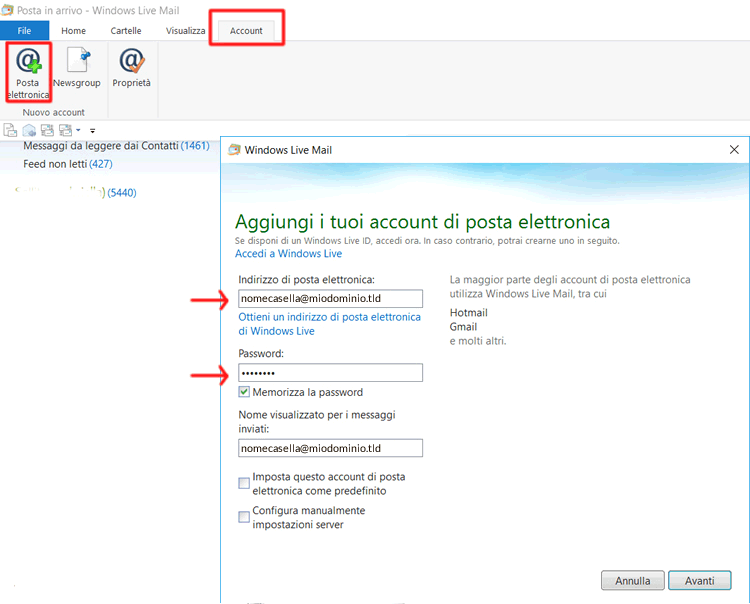
- Selezionare il tab Account e cliccare su Posta elettronica
- Inserire username e password della propria casella di posta
- Cliccare su Avanti
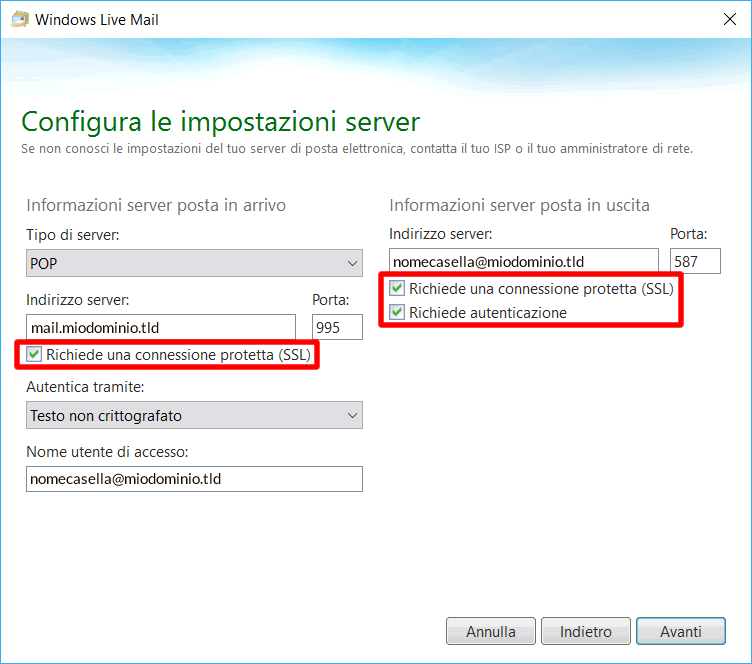
- Dal menu a tendina selezionare POP3 o IMAP
- Inserire l’indirizzo del server: mail.nomedominio.tld
- Spuntare Richiede una connessione protetta (SSL)
- Inserire il server posta in uscita: mail.nomedominio.tld
- Spuntare Richiede una connessione protetta (SSL) e Richiede autenticazione
- Cliccare su Avanti
Thunderbird
Indicazioni generali per configurare una casella di posta sui piani hosting NETY con Thunderbird.
Impostazioni (SSL/TLS)
Username: casella@nomedominio.tld
Password: la password della tua casella
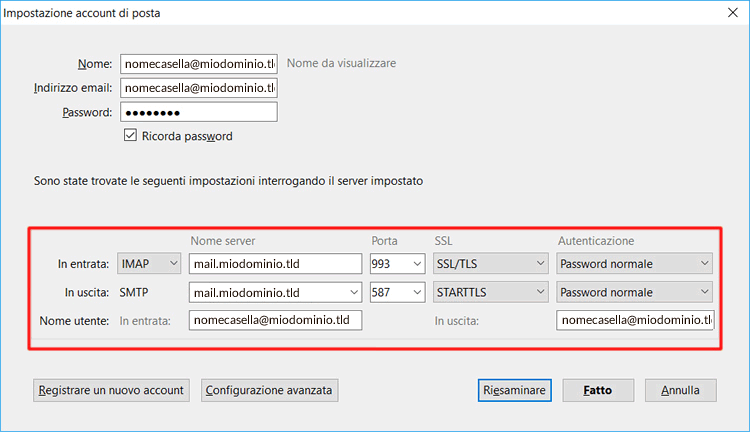
Server posta in entrata: mail.nomedominio.tld
IMAP: 993 (SSL/TLS – Password normale)
POP3: 995 (SSL/TLS – Password normale)
Server posta in uscita: mail.nomedominio.tld (se previsto dal piano hosting)
SMTP: 587 (STARTTLS – Password normale)
IMAPs, POP3s e SMTPs richiedono autenticazione.
Procedura
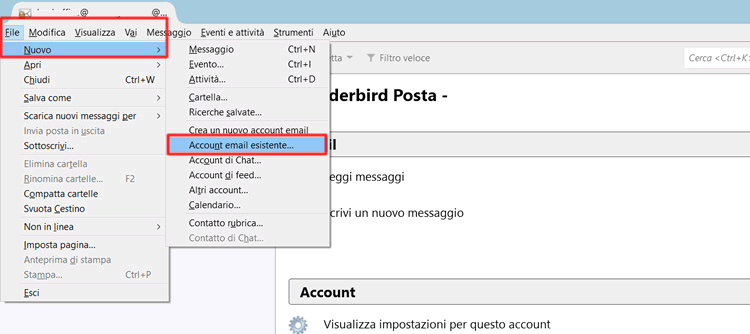
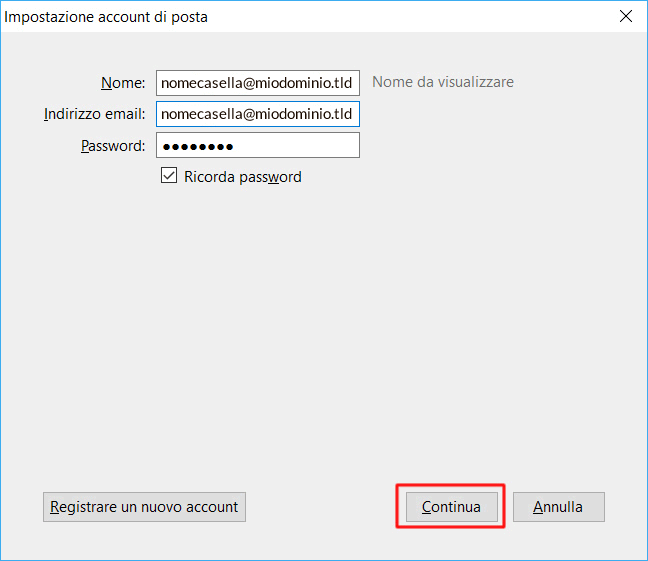
- Menu in alto: File → Nuovo → Account email esistente…
- Inserire username e password della propria casella di posta
- Cliccare su Continua
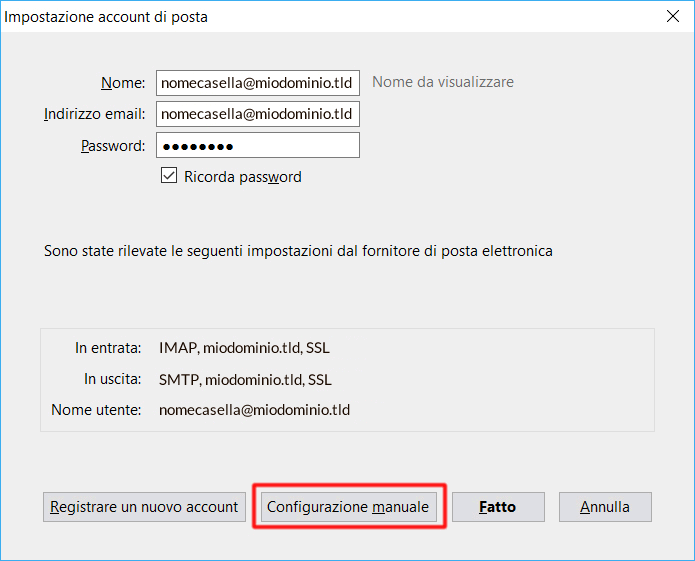
- Cliccare su Configurazione manuale
- Dal menu a tendina selezionare POP3 o IMAP
- Inserire nome server: mail.nomedominio.tld
- Cliccare su Fatto
Android
Indicazioni generali per configurare una casella di posta sui piani hosting NETY con l’app Email (o client equivalente).
Impostazioni (SSL/TLS)
Username: casella@nomedominio.tld
Password: la password della tua casella
Server posta in entrata: mail.nomedominio.tld
IMAP: 993 (SSL/TLS)
POP3: 995 (SSL/TLS)
Server posta in uscita: mail.nomedominio.tld (se previsto dal piano hosting)
SMTP: 587 (STARTTLS)
IMAPs, POP3s e SMTPs richiedono autenticazione.
Procedura
- Aprire l’app E-mail e selezionare Altri
- Inserire indirizzo email e password
- Tap su Accedi
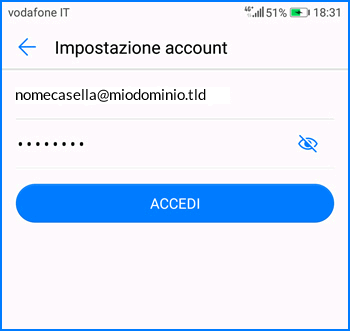
- Selezionare IMAP o POP3
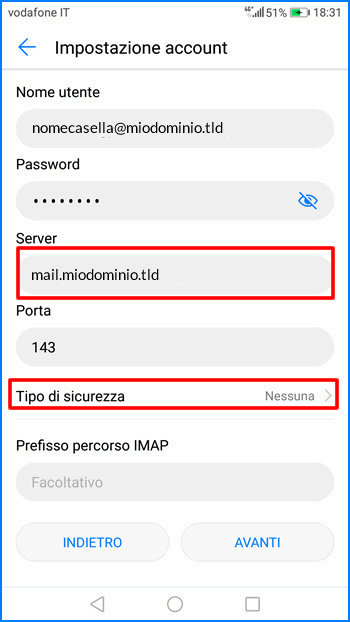
- Inserire nome server: mail.nomedominio.tld
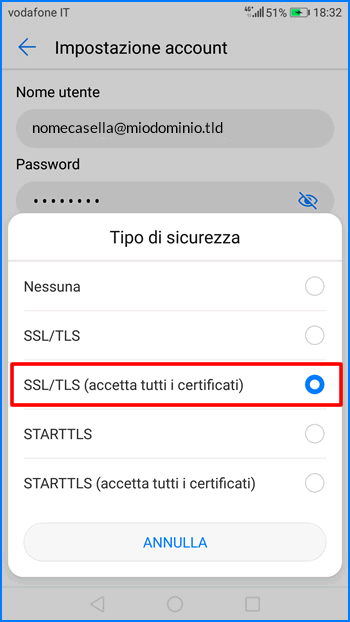
- Selezionare Tipo di sicurezza
- Selezionare SSL/TLS (accetta tutti i certificati)
- Tap su Avanti
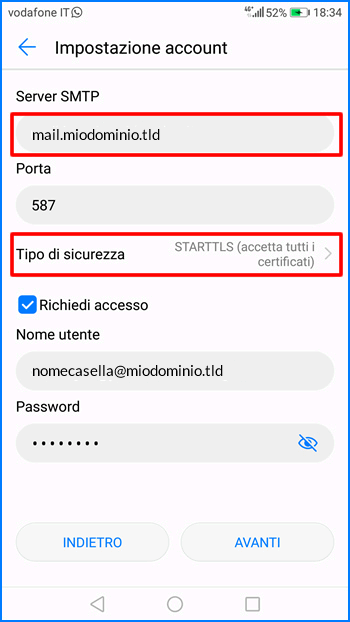
- Inserire server SMTP: mail.nomedominio.tld
- Tipo di sicurezza: STARTTLS (accetta tutti i certificati)
- Tap su Avanti
iOS (iPhone / iPad)
Indicazioni generali per configurare una casella di posta sui piani hosting NETY con l’app Mail di iOS.
Impostazioni (SSL)
Username: casella@nomedominio.tld
Password: la password della tua casella
Server posta in entrata: mail.nomedominio.tld
IMAP: 993 (SSL)
POP3: 995 (SSL)
Server posta in uscita: mail.nomedominio.tld (se previsto dal piano hosting)
SMTP: 587 (SSL)
IMAPs, POP3s e SMTPs richiedono autenticazione.
Procedura
- Aprire l’app Mail → Aggiungi account
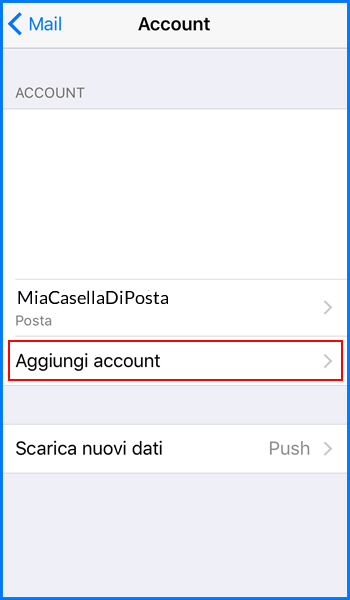
- Selezionare Altro → Aggiungi account Mail
- Inserire user e password della casella
- Tap su Avanti
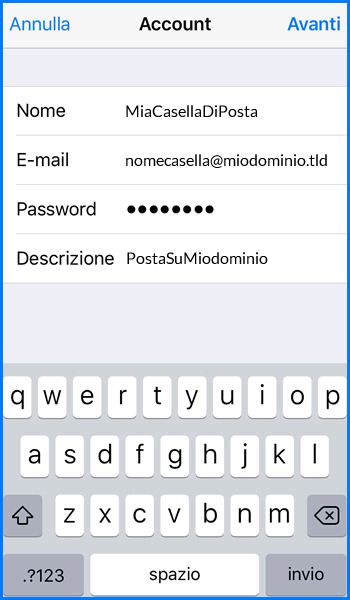
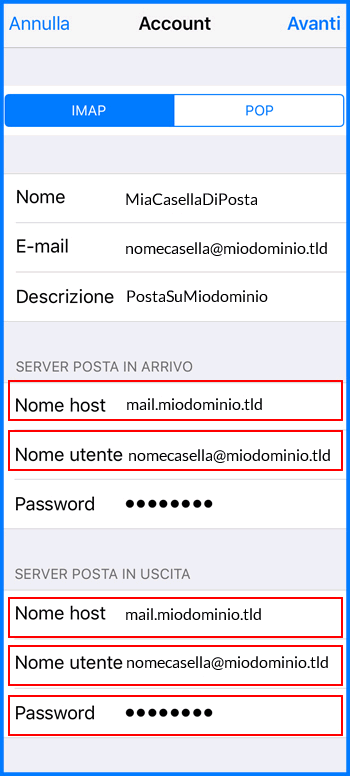
- Inserire Nome host: mail.nomedominio.tld
- Inserire Nome utente e Password della casella
- Non è necessario selezionare il protocollo di sicurezza: iOS si collegherà automaticamente in SSL.
- Tap su Avanti e poi su Salva